ウェブサイトブロック
ウェブサイトブロッカーの強さは、解除するのにどれだけ手間がかかるかで決まります。ブロック方式は3つに分かれ、その違いによって、自分を言いくるめて解除してしまいやすいかどうかが変わります。
まずは下の中から自分の環境に合ったガイドを読むか、ツール選びの段階であれば先に比較をご覧ください。
ウェブサイトをブロックする3つの方法
ブラウザ拡張機能
特定のブラウザに追加します。設定は手軽ですが、そのブラウザの設定から無効にできます。
単体アプリ
コンピュータ上で動作し、複数のブラウザをまとめてフィルタリングします。終了しにくいかどうかはアプリ次第です。
ブラウザに内蔵
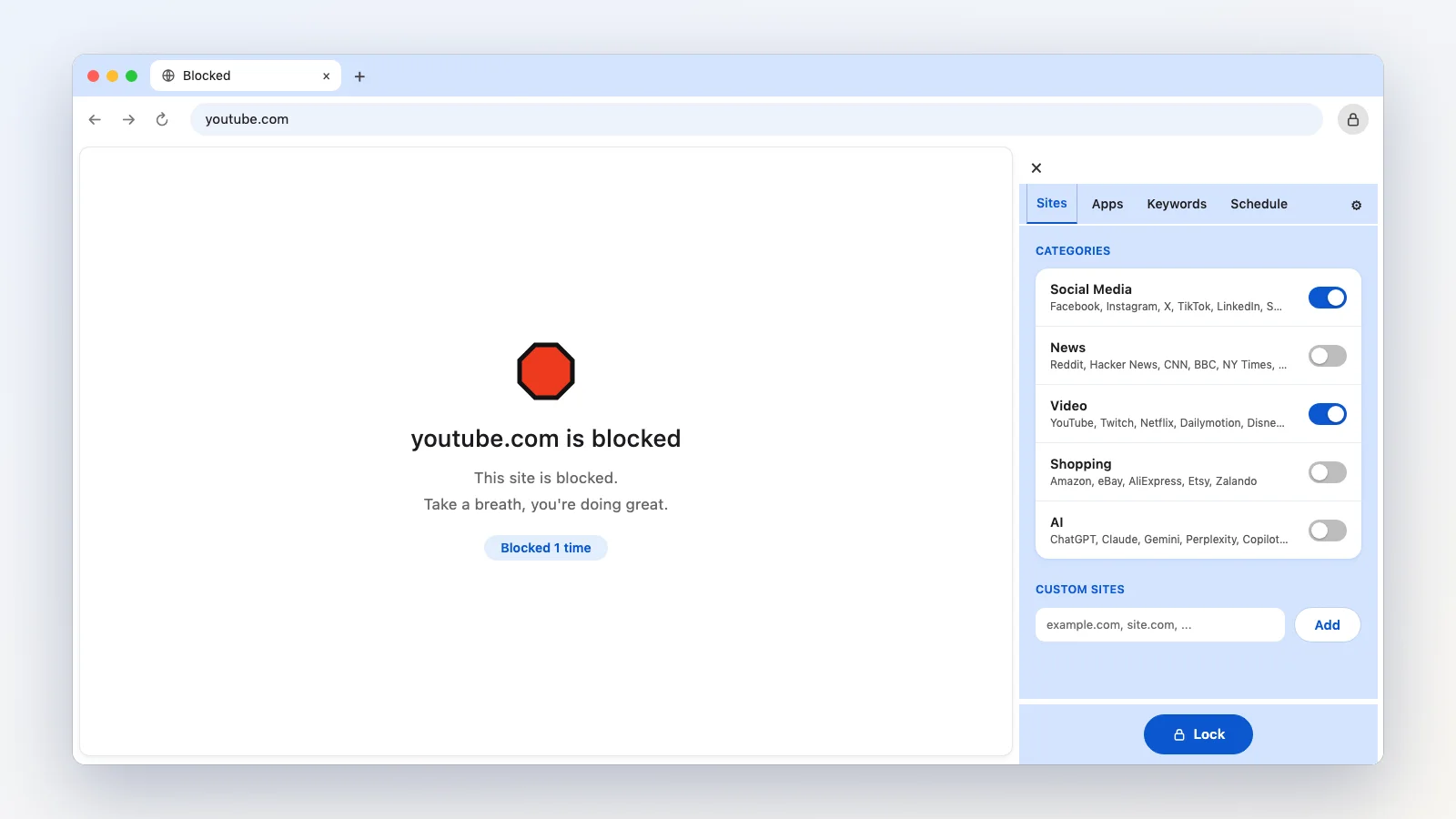
ブロックがブラウザ自体の一部なので、無効にするものがありません。ただしそのブラウザの中でしか働かないため、他のブラウザはアプリとしてブロックする必要があります。
Browwwserの動作を見る
ガイド

ここから始める
集中のためのサイトブロッカー比較:ロックの強さ別
SelfControl、Cold Turkey、Freedom、Focus、LeechBlock、BlockSite、Browwwserを、対応プラットフォーム、価格、解除のしにくさで比較します。集中したいときに本当に役立つのはどれかを整理しました。
比較をすべて読む →
選ぶ前に比べる
 Browwwser vs Freedom
 Browwwser vs Cold Turkey
 Browwwser vs SelfControl
 Browwwser vs BlockSite
 Browwwser vs LeechBlock
 Browwwser vs StayFocusd
よくある質問
拡張機能なしでウェブサイトをブロックできますか?
はい。単体アプリならシステム全体でサイトをブロックできますし、macOSのBrowwwserのようにブロック機能を内蔵したブラウザなら拡張機能は不要です。
ウェブサイトブロッカーが回避されてしまうのはなぜですか?
よくあるのは、ブロッカーをオフにする、別のブラウザを開く、アプリを終了するといった方法です。その場で自分が知らないパスワードで設定をロックするブロッカーなら、こうした抜け道をふさげます。
Browwwserはウェブサイトだけでなくアプリもブロックしますか?
はい。macOSアプリをブロックリストに追加したり、メッセージ、ゲーム、ストリーミング、他のブラウザなどのグループをまとめて1クリックでブロックしたりできます。ブロック中は、ブロック対象のアプリが閉じられます。